背景介绍:Allegro PCB设计工具可以通过高亮操作将选中的网络点亮,但是当我们的布线非常密集时,是不太好去进行不同网络间的区分和识别的,这时我们就可以利用Assign Color功能。当我们进行PCB评审、电路板维修或者要同时区分几条线路时,通过Assign Color功能可以对每一条网络、PIN赋予不同的颜色和条纹样式,从而达到明显区分、同时对比的效果。

一、用Assign Color快速区分不同网络
步骤一:打开一个PCB文件,如下图1所示。
图1 打开PCB文件
步骤二:依次点击软件上方菜单栏Display→Assign Color,如下图2所示。
 图2 选择Assign Color菜单
步骤三:在弹出的Options窗口,可以用鼠标选择想要设置的高亮颜色和花纹样式,如下图3所示。
图3 设置高亮颜色和花纹样式
步骤四:用鼠标左键点击需要高亮的网络即可,如下图4所示。
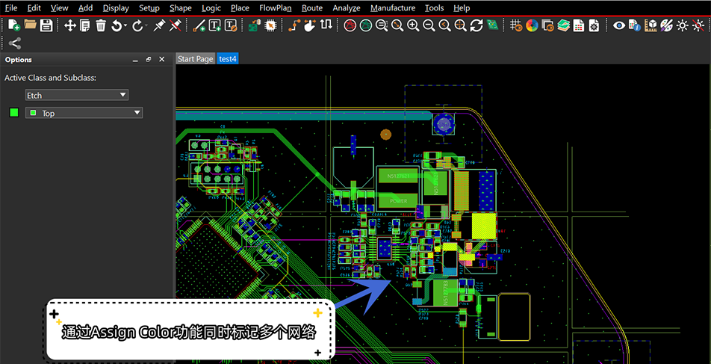 图4 标记需要高亮的网络
二、去除Assign Color效果
步骤一:依次点击软件上方菜单栏Display→Dehighlight,或者点击菜单栏右上方快捷键,如下图5所示。
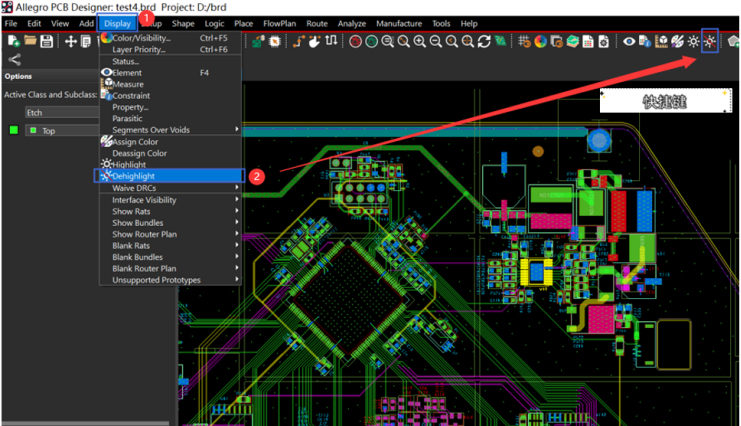 图5 DeHighlight
步骤二:在弹出的Options窗口,勾选掉Retain objects custom color -Dehighlight all后,可以通过鼠标点选已经高亮的网络,使之高亮关闭并将改变的颜色恢复到之前状态,或者点击下方的Nets、Symbols等选项,将所选对象取消高亮,如下图6所示。
 图6取消高亮对象设置
三、小结
本节主要讲述如何使用Allegro PCB设计工具的Assign Color功能,为不同网络设置不同的高亮颜色以及条纹样式,帮助设计人员对不同网络进行区分和识别,从而提升设计以及审图效率。
原创简介:芯巧电子是国内领先的电子、电气设计自动化和信息化管理系统方案与服务提供商,客户覆盖半导体、消费电子、通讯、汽车电子、工业自动化、教育科研等众多领域,业务涉及Cadence PCB及仿真全系列软件代理,PCB软件二次开发,电子元器件建库,PCB Layout 服务,PCB 加工装配等,拥有专业的市场销售、软件服务支持和软件定制开发团队。
审核编辑 黄宇